-
E-mail
18206139191@163.com
-
Telefone
18206139191
-
Endereço
2505 Edifício 2, Praça Internacional Yoshida, 999 Berlu South Road, Zona de Desenvolvimento de Kunshan
Suzhou Yujingheng Automation Equipment Co., Ltd
Guia de uso da balança eletrônica de pesagem: salários estatísticos dos funcionários + comparação de valores antes e depois do processamento
Datas:2025-12-22Leia:4

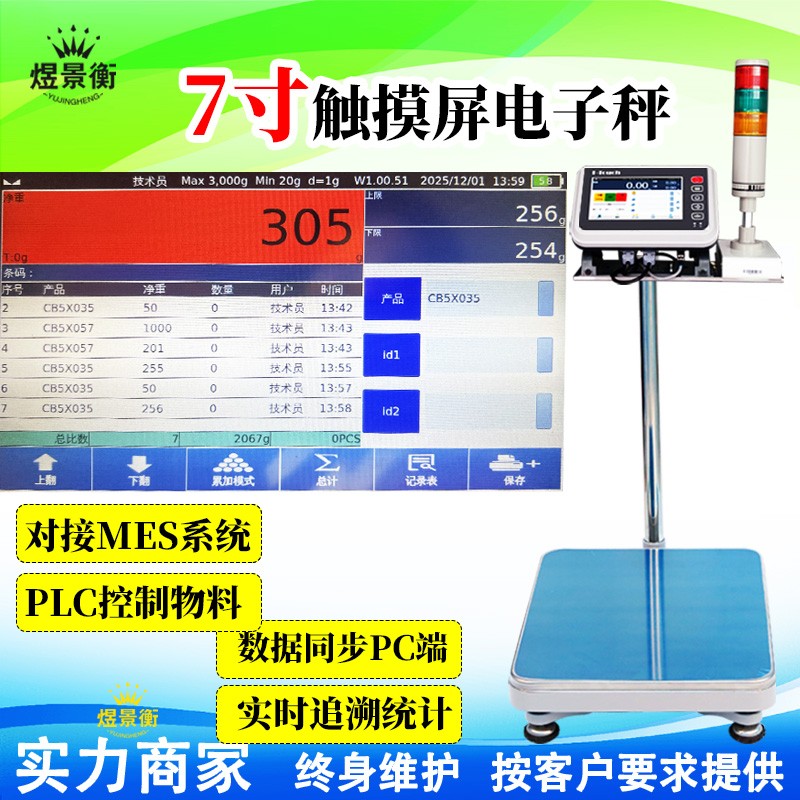
Guia de uso da balança eletrônica de pesagem: salários estatísticos dos funcionários + comparação de valores antes e depois do processamento
Guia de uso da balança eletrônica de pesagem: salários estatísticos dos funcionários + comparação de valores antes e depois do processamento
Suzhou Yujing balança marca YJH-GS linha de fluxo balança automática, YJH-T7 balança de mesa eletrônica inteligente, YJH-A7 balança de mesa eletrônica inteligente, YJH-B7 balança eletrônica inteligente, YJH-T balança de mesa eletrônica de pesagem industrial, YJH-A balança de mesa eletrônica de pesagem industrial, YJH-B balança eletrônica de alta precisão
Preparação do sistema e infraestrutura
1. Conexão e calibração de hardware
Conecte o dispositivo: conecte o leitor de cartão à porta USB da balança eletrônica para ligar a alimentação
Bala de calibração:
Certifique-se de que a balança não possui objetos estranhos, pressione a tecla 'Calibrar'
Coloque a balança padrão de acordo com as instruções (por exemplo, 10 kg)
Pressione Confirmação para concluir a calibração após a estabilização do valor (inicialização diária recomendada)
2. Introdução de informações de funcionários (uso)
Caminho: Menu → Gestão de Pessoal → Adicionar Pessoal
texto simples
Passo 1: Acesso ao ID
Aproxime o cartão de identificação do funcionário do leitor de cartão (distância < 5 cm) e o sistema lê automaticamente o número do cartão após ouvir o som 'gota'
Passo 2: Aproveite os dados
Digite o nome, o número de trabalho, o departamento e selecione as permissões (administrador/operador)
Passo 3: Salvar
Clique em 'Confirmar' e será exibido 'Adicionar com sucesso'
Importação em lote (recomendado):
Crie folhas de funcionários (número de trabalho, nome, número de cartão, departamento) com o Excel e salve-as como CSV
Menu → Gestão de funcionários → Importar → Importar do disco U → Selecionar arquivo → Confirmar
3. Configurações de informações do produto
Caminho: Menu → Gestão de produtos → Adicionar novos produtos
texto simples
Passo 1: Digite as informações do produto
Nome do produto, especificações, peso padrão de uma peça (por exemplo, "maçã: 200g / peça")
Passo 2: Defina as regras de contagem de peças
Selecione 'contagem por peso' (peso total ÷ peso de peça = número de peças) ou 'contagem direta' (contagem de peças de cada vez)
Passo 3: Defina o preço
Digite o preço unitário de contagem (por exemplo, '5$/peça')
Guia de uso da balança eletrônica de pesagem: salários estatísticos dos funcionários + comparação de valores antes e depois do processamento
Passo 4: Salvar
II. Processo operacional de estatísticas salariais de contagem de peças de funcionários
1. Processo padrão de contagem de peças: 'Carregamento → Pesagem → Confirmação → Registro'
Operação completa:
Login do funcionário
Aproxime o cartão de identificação do leitor de cartões → exibição do sistema 'Nome: Zhang Sankeng Número: 001'
Cartão não registrado exibe 'cartão inválido, entre em contato com o administrador'
Escolha um produto
Clique na lista de produtos ou procure diretamente pelo nome do produto
Pesagem de itens
Pressione a tecla 'descarte' para limpar zero → colocar itens → valor de espera estável (não bater)
O sistema calcula automaticamente o número de peças e mostra: "Peso: 5,20 kg Número de peças: 26 peças Responsabilidade: 130 RMB"
Confirmação do registro
Pressione 'Confirmar' → Salvar dados do sistema (peso, número de peças, tempo, operador)
Exibir 'Gravar sucesso', o zumbidor curto
2. Modo de contagem contínua (eficiência aumentada)
Apenas deslizar o cartão quando o mesmo funcionário pesa continuamente
O sistema permanece conectado até:
Clique em 'Sair' para sair
10 minutos (configurado) Sem saída automática
Alternar usuário manualmente
Cenário de aplicação: contagem em lote da linha de produção, pesagem contínua de vários lotes de produtos após o deslizamento do cartão do funcionário
3. Cálculo e estatística do salário
Fórmula de cálculo automático do sistema: salário de peças = número de peças qualificadas × preço unitário de peças + outros subsídios - dedução
Caminho das estatísticas de consulta:
texto simples
Menu → Estatísticas de dados → Selecione o método de estatística:
1. Consulta por funcionário: deslizar o cartão ou digitar o número do funcionário para exibir os dados de contagem do funcionário
2. Consulta por data: Digite um período de tempo para mostrar todas as estatísticas de funcionários durante esse período
3. Consulta por produto: selecione um produto para mostrar a produção desse produto
Ver detalhes: clique em um único registro nos resultados estatísticos para ver detalhes sobre tempo de pesagem, peso, número de peças e muito mais
Função de comparação de valores antes e depois do processamento
1. Comparação de pesagem secundária (adequada para processamento de peças individuais)
Aplicação: Processamento de peças, aumento de peso da embalagem / monitoramento da perda de peso, etc.
Passos de operação:
Pesagem pré-processamento
Deslizar o login → Selecionar o produto → Colocar o item a ser processado → Pressione 'Confirmar'
O sistema mostra 'Peso pré-processamento: 2,50 kg' e salva automaticamente (pode ser gravado manualmente pressionando o botão 'Salvar')
Processamento
Remoção de itens para processamento (por exemplo, montagem, embalagem, corte)
Pesagem após processamento
Voltar à balança → Posicionamento dos itens após processamento → O sistema calcula automaticamente a diferença e mostra:
texto simples
Antes do processamento: 2,50 kg
Após o processamento: 2.35kg
Diferença: -0,15 kg (redução de 150 g)
Verde: a diferença está dentro da faixa qualificada; Display vermelho + alarme: fora do alcance
Confirmar resultados
Pressione 'Confirmar' para salvar os registros; Repesa após ajuste inadequado
2. Método de comparação de ligação de código de varredura (adequado para processamento em lote)
Aplicação: Processamento de alimentos, ingredientes químicos, produção em vários estágios, etc.
Preparação para operação:
Gerar etiquetas de código 2D para cada lote de processamento
O conteúdo da etiqueta inclui: número de lote, informações do produto, faixa de peso padrão
Processo operacional:
Pesagem de código de varredura antes do processamento
Digitalização de lotes de códigos QD → Carregamento automático do sistema de informações do produto
Pesagem da matéria prima → Pressione 'Confirmar' para salvar a pele (por exemplo, peso do recipiente)
Coloque a matéria-prima novamente + Pesagem do recipiente → O sistema registra automaticamente o peso bruto e calcula o peso líquido
Mostrar 'Peso líquido: 20.5kg Faixa de qualificação: 19.5-21.0kg'
Processar e revisar o código
Após a conclusão do processamento, digitalize o mesmo código 2D novamente
Pesagem do produto acabado → O sistema calcula automaticamente o novo peso líquido e o compara com o peso líquido pré-processamento
Mostrar:
texto simples
Peso líquido antes do processamento: 20,5 kg
Peso líquido após processamento: 18.7kg
Diferença: -1,8 kg (redução de 8,8%)
Determinação e registro de resultados
Determinação do sistema de acordo com o intervalo de diferença padrão (por exemplo, ±5% é qualificado)
Qualificação: exibição verde, gravação automática
Não qualificado: exibição vermelha + alarme sonoro-luminoso, requer confirmação manual ou reprocessamento
Exportação de dados e geração de relatórios salariais
1. Exportação de dados de disco U (recomendado)
Passos de operação:
Preparar um disco em formato FAT32 (NTFS pode não ser suportado)
Conecte o disco U na porta USB da balança eletrônica
Menu → Gestão de dados → Exportar dados → Selecionar o intervalo de exportação:
Todos os registros / Por funcionário / Por data / Por produto
Selecione o formato de exportação: CSV (legível no Excel) ou TXT
Após a confirmação, o sistema mostra 'Exportação. '→ 'Sucesso' após a conclusão
Inserir uma unidade USB no computador para abrir a visualização com o Excel
Criação de relatórios salariais no Excel (exemplo)
Depois de abrir o arquivo CSV exportado:
Adicionar coluna de cálculo:
Adicionar a coluna 'Salário a pagar' ao final da tabela
Digite a fórmula na célula: '= número de peças × preço unitário' (por exemplo, '=D2 × E2')
Preencher todos os registros
Estatísticas resumidas:
Selecionar uma área de dados para inserir uma tabela de perspectiva
Arraste 'Nome' para a aba de linha e 'Salário a pagar' para a área de valores
Resumo dos salários dos membros
Referência do modelo de barra de salário:
texto simples
Nome do funcionário: Zhang Sanyang Número de trabalho: 001 Departamento: Departamento de produção
Perguntas e soluções frequentes
PerguntasRazãoSolução
Cartão sem respostaCartão distante demais / falha do leitor de cartãoMantenha o cartão < 5 cm / Verifique a conexão
Mostrar 'cartão inválido'Cartão não registrado / Número do cartão erradoAdicionar o cartão ao gerenciamento de funcionários
Número de peças erradoErro na configuração do peso da peçaRecalibrar o peso de uma peça (medindo 10 peças)
Comparação anormal antes e depois do processamentoErro de ligação de código não varrido / ordem de operaçãoPressione estritamente o processo 'varredura primeiro → pesagem antes do processamento → processamento → varredura após o processamento → pesagem'
Falha na exportação de dadosFormato de disco U não suportado / falta de espaçoUsar o formato FAT32 / Limpar o disco U