-
E-mail
18206139191@163.com
-
Telefone
18206139191
-
Endereço
2505 Edifício 2, Praça Internacional Yoshida, 999 Berlu South Road, Zona de Desenvolvimento de Kunshan
Suzhou Yujingheng Automation Equipment Co., Ltd
Guia de operação da balança eletrônica de tela táctil: Formato de etiqueta personalizado + configurações de funções de impressão de etiquetas
Datas:2025-12-22Leia:2

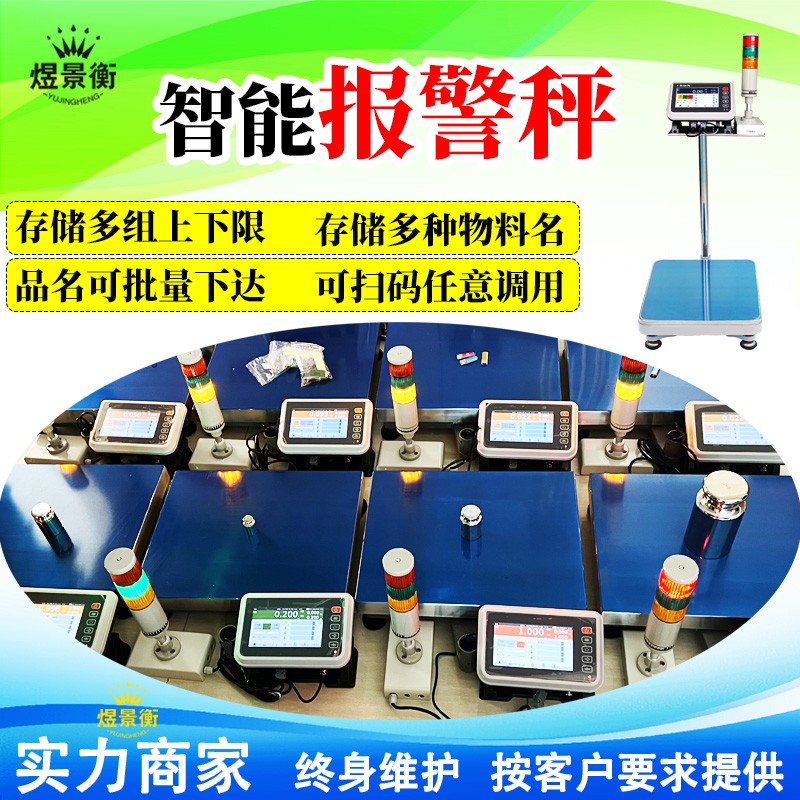
Guia de operação da balança eletrônica de tela táctil: Formato de etiqueta personalizado + configurações de funções de impressão de etiquetas
Guia completo para configurações de etiquetas personalizadas e impressão em escala eletrônica de tela táctil
Suzhou Yujing balança marca YJH-GS linha de fluxo balança automática, YJH-T7 balança de mesa eletrônica inteligente, YJH-A7 balança de mesa eletrônica inteligente, YJH-B7 balança eletrônica inteligente, YJH-T balança de mesa eletrônica de pesagem industrial, YJH-A balança de mesa eletrônica de pesagem industrial, YJH-B balança eletrônica de alta precisão
I. Preparação
1. Confirmar a compatibilidade do hardware
Verifique se a balança eletrônica suporta operações de tela táctil e impressão de etiquetas
Prepare a impressora de acompanhamento (térmica / adesiva), papel de etiqueta (tamanho que corresponda à etiqueta real)
Certifique-se de que a impressora está conectada corretamente à balança eletrônica (USB / Serial / Bluetooth)
2. Ideias de Design de Etiquetas
Determinar o conteúdo fixo: nome da empresa, LOGO、 Categorias de produtos, etc.
Planejamento de variáveis dinâmicas: peso, data, hora, código do produto, etc.
Dimensões da etiqueta de design (mm), como as comuns 50 x 30, 60 x 40, etc.
Passos detalhados do formato de rótulo personalizado
1. Entrar no modo de edição de etiquetas
Caminho da tela táctil:
Guia de operação da balança eletrônica de tela táctil: Formato de etiqueta personalizado + configurações de funções de impressão de etiquetas
Menu principal → Configurações → Configurações de rótulo / Formato de impressão → Novo modelo / edição
(Alguns dispositivos exigem uma senha, como 22222 ou 39705)
2. Defina os parâmetros básicos da etiqueta
Configurações principais:
Definição do tamanho: F-00 (largura), F-01 (altura), digite o tamanho real do papel da etiqueta
Espaço de etiquetas (etiquetas múltiplas): Defina a distância entre as etiquetas
Ajuste da margem: definir a distância entre a área de conteúdo e a margem da etiqueta
3. Adicionar um elemento de etiqueta (Método de três passos)
Passo 1: Adicionar texto estático
Clique na ferramenta 'Texto' → Clique na área de edição → Digite o conteúdo (por exemplo, 'Etiqueta do produto') → Ajuste a fonte / tamanho / localização
Passo 2: Inserir variáveis dinâmicas
Clique na ferramenta 'Variáveis' → Selecione a fonte de dados (por exemplo, peso, data, hora, operador) → Coloque no local certo
Identificação de variáveis comuns: *1# (peso), *2# (preço unitário), *3# (preço total), *D# (data), *T# (hora)
Passo 3: Adicionar código de barras / código QR
Clique na ferramenta 'Código de barras' → Selecione o tipo (CODE128/EAN13/QR code) → Defina a fonte de dados (valor fixo ou variável)
Ajuste o tamanho e a localização dos códigos de barras para garantir que sejam claramente digitalizáveis
4. Exemplo de layout de design
texto simples
[LOGO da Empresa] [Nome da Empresa]
-------------------
Nome do produto: {Nome do produto}
Código do produto: {Código}
-------------------
Peso: {peso}kg
Data: {data} Hora: {hora}
-------------------
[Área do código de barras]
Definição detalhada da função de impressão
1. Conexão e configuração da impressora
Conexão física:
Conexão USB: conecte-se diretamente à porta USB da balança eletrônica
Conexão serial: Conexão com cabo RS232 e configuração de parâmetros de comunicação (taxa de transmissão, bits de dados, bits de verificação)
Conexão Bluetooth: Digite o PIN após o emparelhamento (normalmente 1234)
Configurações da impressora:
Certifique-se de que a impressora está no modo de etiqueta (algumas impressoras precisam ser desligadas pressionando as teclas FEED+PAUSE para ligar)
Configurar a concentração de impressão, velocidade e outros parâmetros (Caminho: Configurações → Configurações de impressão → Parâmetros da impressora)
2. Configuração do modo de acionamento de impressão
Escolha um dos três modos:
Modo de acionamentoConfigurar caminhoCenário aplicável
Imprimir manualmenteMarque 'Atigador manual' → Pesagem e pressione a tecla 'Imprimir'Cenas para impressão após confirmação
Imprimir automaticamenteMarque 'Imprimir automaticamente após estabilização do peso'Operação rápida da linha
Atigador de código de varreduraMarque 'Scan Code After Print' → 'Scan Code of Product' para imprimir automaticamente as etiquetas correspondentesClassificação rápida de logística de armazenamento
3. Salvar e aplicar modelos de etiquetas
Após a conclusão do projeto, clique em 'Salvar' → Digite o nome / número do modelo (por exemplo, 'Modelo 001')
'Modelo padrão' pode ser configurado para ser chamado automaticamente durante a pesagem
Modelos exclusivos de associação para diferentes produtos: Gerenciamento de produtos → Selecionar produtos → Especificar modelos de rótulos
Exemplos de processos práticos
Passos operacionais completos:
Passagem de cartão de funcionário / registro de código de varredura (operador de registro)
Digitalização de códigos de barras do produto (carregamento automático de informações do produto e modelos de rótulos correspondentes)
Coloque o produto na balança e pese automaticamente após a estabilidade
Geração de rótulos com base em modelos padrão (peso, informações do produto, etc.)
Pressione a tecla 'Imprimir' (modo manual) ou Imprimir automaticamente (modo automático)
Rasgar os rótulos colocados no produto ou embalagem
Perguntas e soluções frequentes
1. Imprimir conteúdo errado
Verifique se as configurações de tamanho da etiqueta correspondem ao papel real
Calibrar o sensor de papel da impressora (Caminho: Configurações → Configurações da impressora → Calibração)
2. variáveis dinâmicas não são exibidas / exibir exceções
Verifique se a ligação de variáveis está correta (selecione novamente a fonte de dados)
Verifique se o formato da variável está correto (por exemplo, o peso deve estar em unidades 'kg')
A impressora não responde
Verifique se a conexão está firme e tente reiniciar a impressora e a balança eletrônica
Certifique-se de que a impressora tenha papel suficiente e que a energia esteja funcionando corretamente
Conteúdo da etiqueta incompleto
Verifique se o tamanho da etiqueta é muito pequeno para acomodar tudo
Alterar a posição do elemento ou diminuir o tamanho da fonte
6- Técnicas de uso eficiente
Modelo de importação em lote:
Use o Excel para editar vários modelos de rótulo e salvá-los como arquivos CSV
Importe uma balança eletrônica através de um disco U para configurar vários modelos de uma só vez
Produtos relacionados com etiquetas:
Especificar um modelo de rótulo para cada produto na base de dados do produto
Pesagem ao digitalizar os códigos de barras do produto chama automaticamente o modelo correspondente para implementar "um produto, uma assinatura"