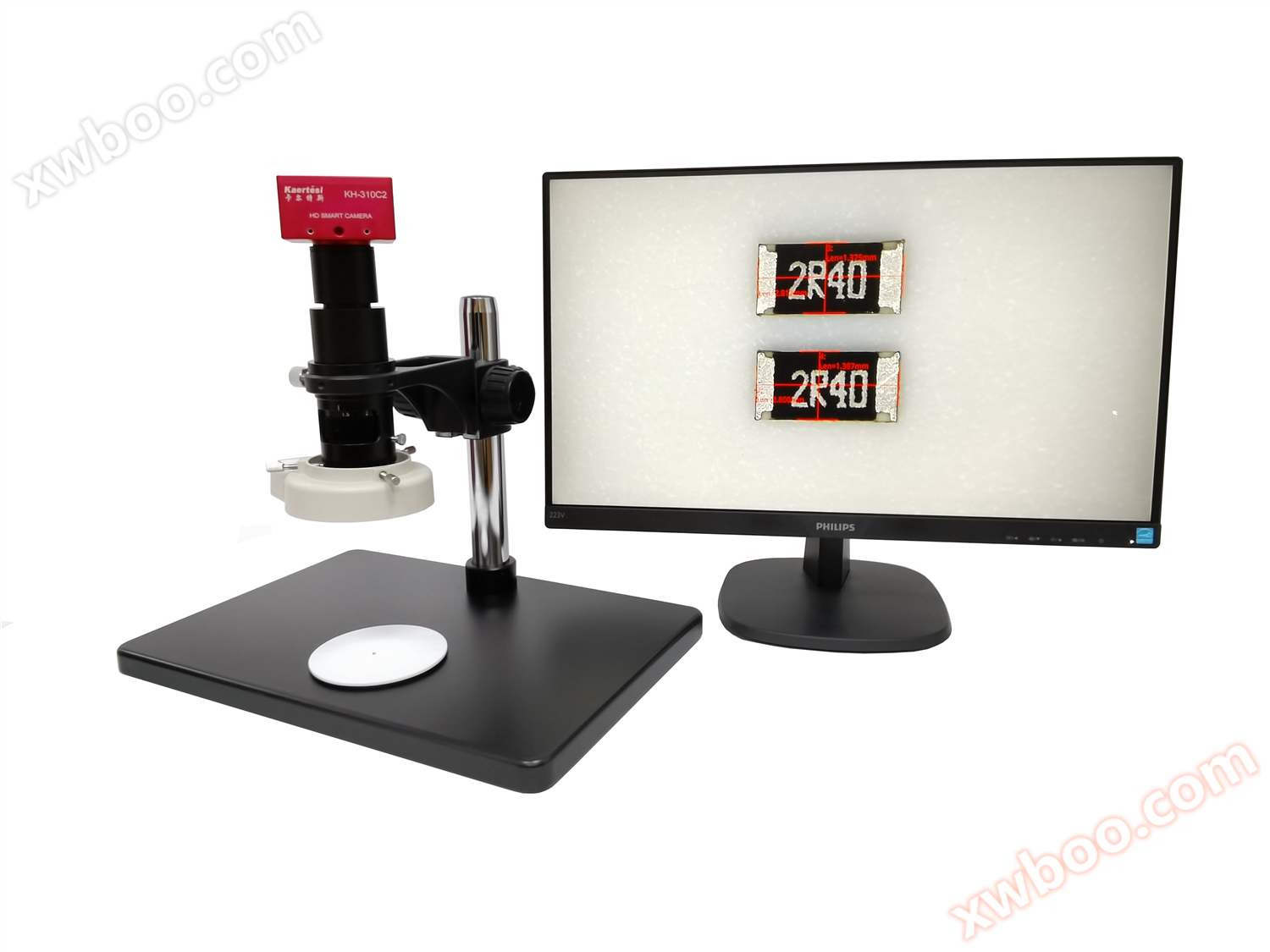
-
E-mail
sales@shmingzi.com
-
Telefone
15358830119
-
Endereço
Edifício 1, 388, Dengyun Road, Distrito de Alta Tecnologia, Kunshan, província de Jiangsu
Categorias do produto
Cartes Optical Instruments (Suzhou) Co., Ltd.
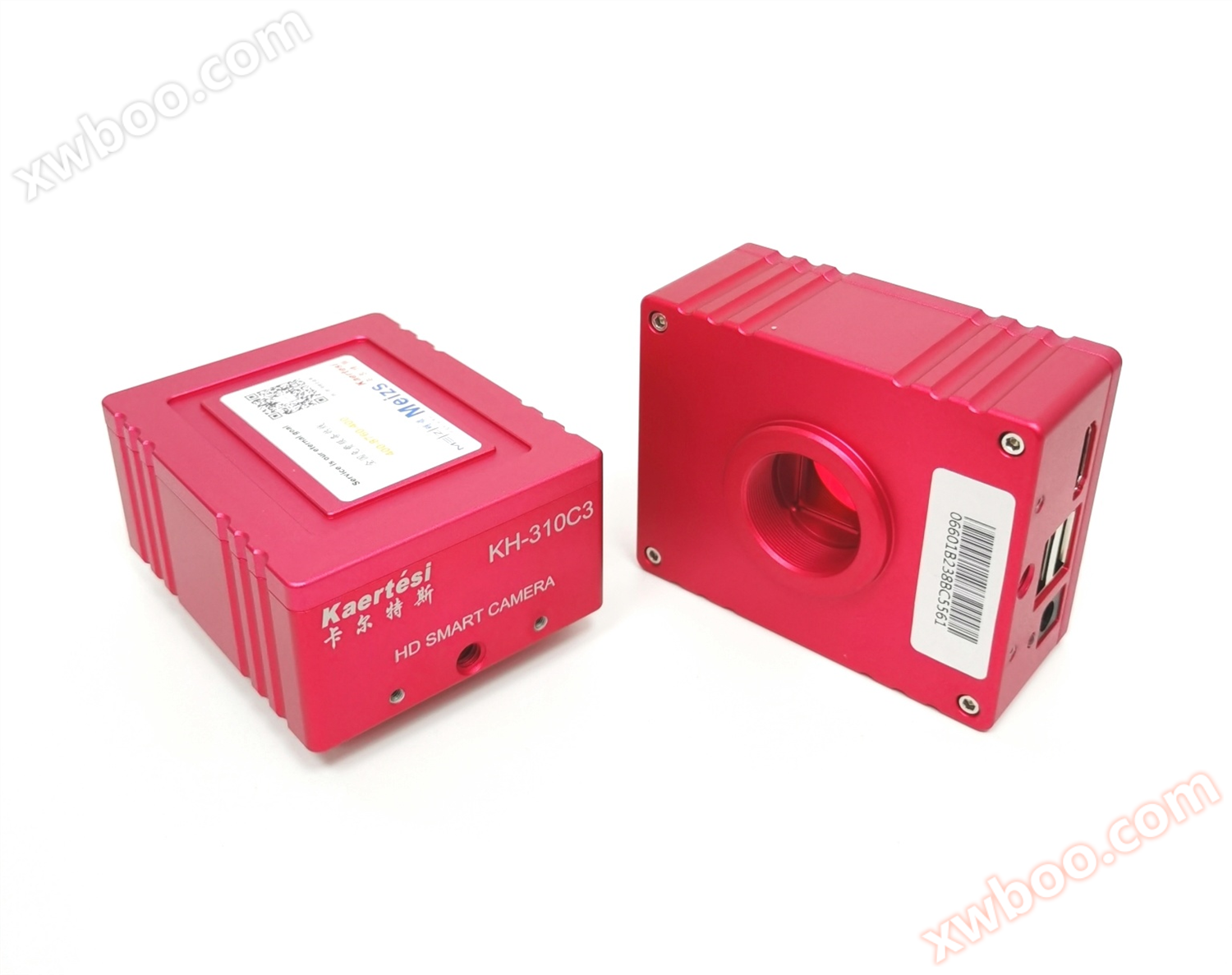
Camera de medi??o industrial KRTS KH-310C3 HD
NegociávelAtualização em12/08
- Modelo
- Natureza do fabricante
- Produtores
- Categoria do produto
- Local de origem
Visão geral
I. Dimens?es da camera II. Introdu??o da interface da camera 1.2.3. furo de parafuso, 4. indicador LED, interface de alimenta??o 5.5V, 6. interface USB, 7. interface HDMI III. dispositivo de correspondência da camera 1. correspondência frontal: microscópio porta C e lente porta C
Detalhes do produto
Dimensões da câmera
Introdução à interface da câmera
1. combinação frontal: microscópio porta C e lente porta C.
Compatibilidade de back-end: com suporte HDMI 1080P@60Hz ou 1080P@50Hz O monitor.
Instruções de instalação da câmera
Conexão da câmera KRTS KH-310 com a lente tipo C.
Conecte o monitor à câmera com um cabo HDMI.
3. Conecte o mouse.
Alimentar a câmera com uma fonte de alimentação adaptada.
Introdução das funções da barra de menus
1. Alteração de idioma: clique no canto superior esquerdo do menu "Simplificado" para alternar o chinês simplificado / inglês / chinês tradicional / japonês na caixa suspensa.
2. Bloqueio do menu: clique no ícone de bloqueio no canto superior direito do menu para alternar o status do menu.
Quando selecionar "Exposição automática", pode ajustar "Brilho"; Ao selecionar Exposição manual, o ganho pode ser ajustado. Ao selecionar o Equilíbrio de Branco Manual, você pode ajustar o valor de cor Vermelho Verde Azul.
Contraste: 0-15 valores podem ser ajustados, redefinir o valor padrão 0;
6. nitidez: 0-15 ajustável, redefinir o valor padrão 4;
Ampliação eletrônica: 0-50 ajustável, redefinir o valor padrão 0.
A linha cruzada pode ser configurada e escondida, a cor pode ser selecionada. 9. Selecione "Salvar imagem" e salve-a na unidade USB de acordo com a regra de nomeação selecionada.
Abrir a imagem: clique no ícone para abrir o caminho armazenado da imagem, selecione a imagem para abrir para visualização direta no monitor; Abaixo da imagem, você pode ampliar, diminuir, ecrã inteiro, 1:1, anterior, seguinte, excluir e retornar.
11. Clique em "Comparar imagens", a imagem aberta será exibida à direita da interface e a imagem em tempo real à esquerda.
Clique em "congelar" para que a interface da imagem atual congele, e a janela da imagem permaneça inalterada para facilitar a observação do objeto medido.
Ao selecionar "Gravar", o ícone • Rec aparece na parte inferior direita da tela para iniciar a gravação, clique novamente no botão "Gravar" para parar a gravação e salve automaticamente na unidade USB no formato H264.
A "Configurações de Fotografia" pode definir o formato da imagem e as regras de nomeação no formato selecionado bmp ou jpg.
"Salvar metas" seleciona "Sim" para salvar metas de medição na imagem e seleciona "Não" para não salvar.
Inversão: a imagem é virada verticalmente; Inversão: Inversão horizontal da imagem.
Preto e branco: padrão de cor preto e branco. 18,50/60Hz: Anti-flash de tela.
O dispositivo requer uma fonte de alimentação DC5V.
Antes de ligar o dispositivo, conecte o mouse.
Quando as imagens / vídeos são salvos, a pasta é nomeada por data.
4. suporte pedal de pé e operação do controlador.
* Todos os acessórios são em espécie
1.2.3. buraco de parafuso, 4.LED indicador, 5.5V interface de alimentação, 6.USB interface, 7.HDMI interface
Dispositivo de correspondência da câmera1. combinação frontal: microscópio porta C e lente porta C.
Compatibilidade de back-end: com suporte HDMI 1080P@60Hz ou 1080P@50Hz O monitor.
Instruções de instalação da câmera
Conexão da câmera KRTS KH-310 com a lente tipo C.
Conecte o monitor à câmera com um cabo HDMI.
3. Conecte o mouse.
Alimentar a câmera com uma fonte de alimentação adaptada.
Introdução das funções da barra de menus
1. Alteração de idioma: clique no canto superior esquerdo do menu "Simplificado" para alternar o chinês simplificado / inglês / chinês tradicional / japonês na caixa suspensa.
2. Bloqueio do menu: clique no ícone de bloqueio no canto superior direito do menu para alternar o status do menu.
Quando selecionar "Exposição automática", pode ajustar "Brilho"; Ao selecionar Exposição manual, o ganho pode ser ajustado. Ao selecionar o Equilíbrio de Branco Manual, você pode ajustar o valor de cor Vermelho Verde Azul.
Contraste: 0-15 valores podem ser ajustados, redefinir o valor padrão 0;
6. nitidez: 0-15 ajustável, redefinir o valor padrão 4;
Ampliação eletrônica: 0-50 ajustável, redefinir o valor padrão 0.
A linha cruzada pode ser configurada e escondida, a cor pode ser selecionada. 9. Selecione "Salvar imagem" e salve-a na unidade USB de acordo com a regra de nomeação selecionada.
Abrir a imagem: clique no ícone para abrir o caminho armazenado da imagem, selecione a imagem para abrir para visualização direta no monitor; Abaixo da imagem, você pode ampliar, diminuir, ecrã inteiro, 1:1, anterior, seguinte, excluir e retornar.
11. Clique em "Comparar imagens", a imagem aberta será exibida à direita da interface e a imagem em tempo real à esquerda.
Clique em "congelar" para que a interface da imagem atual congele, e a janela da imagem permaneça inalterada para facilitar a observação do objeto medido.
Ao selecionar "Gravar", o ícone • Rec aparece na parte inferior direita da tela para iniciar a gravação, clique novamente no botão "Gravar" para parar a gravação e salve automaticamente na unidade USB no formato H264.
A "Configurações de Fotografia" pode definir o formato da imagem e as regras de nomeação no formato selecionado bmp ou jpg.
"Salvar metas" seleciona "Sim" para salvar metas de medição na imagem e seleciona "Não" para não salvar.
Inversão: a imagem é virada verticalmente; Inversão: Inversão horizontal da imagem.
Preto e branco: padrão de cor preto e branco. 18,50/60Hz: Anti-flash de tela.
HDR: dinâmica ampla, 0-3 ajustável, redefinir o valor padrão 1.
Reset: Restaurar as configurações de fábrica.
Número de versão para ver o número de versão atual do software.
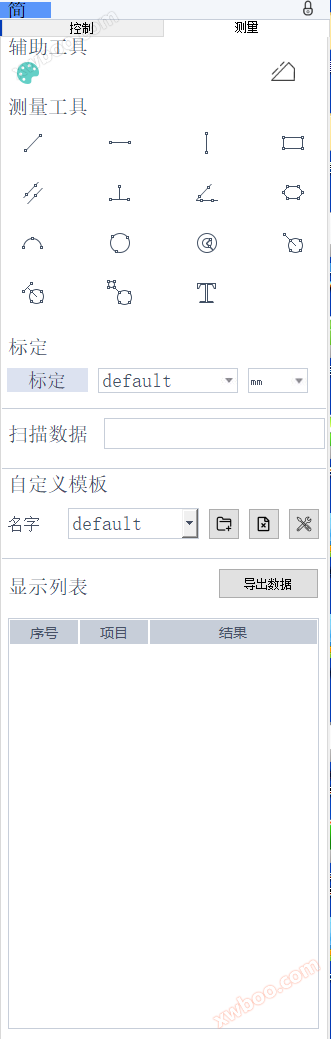
Ferramentas auxiliares
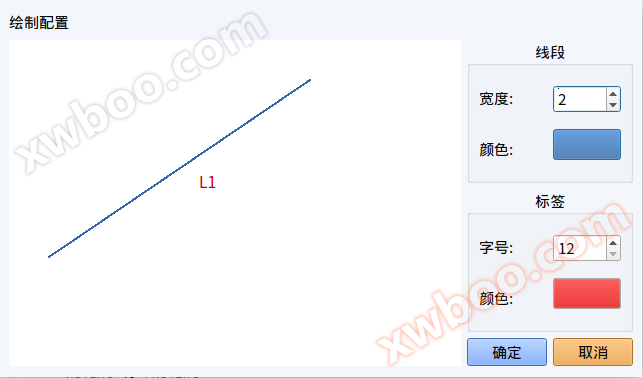
Configurações de cor: você pode definir a largura do segmento, a cor e o número de etiqueta, a cor.
Localização automática:
Clique no ícone "Localização automática" na ferramenta de auxílio para realizar a localização automática ao medir a imagem.
Ferramentas de medição:
Linha reta, linha horizontal, linha vertical, retângulo, linha paralela, linha vertical, ângulo, polígono, arco, círculo, círculo concêntrico, linha-círculo, vertical-círculo, dois círculos, marcação.
Calibração:
Adicionar calibração: calibração linear, calibração H, calibração círcula.
Selecionar calibração: selecione a calibração adicionada que corresponde à ampliação atual.
Selecionar unidade: selecione a unidade para desenhar a etiqueta de linha.
Excluir calibração: selecione o botão Excluir correspondente à calibração na caixa suspensa Calibração.
Modelo personalizado:
Os gráficos desenhados na imagem com a ferramenta de medição são salvos como modelos, que podem ser abertos diretamente quando salvos e usados novamente, e os arquivos de modelos são salvos em um disco U.
Adicionar modelo:
Desenhe um retângulo na imagem (exemplo).
2. Clique em Novo Ícone, prompt pop-up 'Se converter metas em modelos', selecione 'OK'.
Ícone, prompt pop-up 'Se converter metas em modelos', selecione 'OK'.3. Digite o nome na caixa após o nome e clique em Salvar 。
。
。Alternar modelo: selecione o modelo adicionado na caixa suspensa Nome Correspondente.
Modificar o modelo:Modificações Depois do botão, você pode adicionar o gráfico ao modelo original, e depois de terminar, você pode "salvar" ou "salvar como" o novo arquivo.
Depois do botão, você pode adicionar o gráfico ao modelo original, e depois de terminar, você pode "salvar" ou "salvar como" o novo arquivo.Excluir modelo: selecione primeiro o modelo na caixa suspensa e clique em Excluir Se você deseja excluir o modelo atual, clique em OK para excluir.
Se você deseja excluir o modelo atual, clique em OK para excluir.Mostrar lista:
A lista mostra o número de série, os itens e os resultados das medições das linhas desenhadas. Os itens individuais podem ser selecionados com o botão esquerdo do mouse e removidos com o botão direito.
Exportar dados: clique em 'Exportar dados' na lista de exibição, digite o nome na caixa de diálogo pop-up e salve o arquivo correspondente na unidade USB.
Precauções de usoO dispositivo requer uma fonte de alimentação DC5V.
Antes de ligar o dispositivo, conecte o mouse.
Quando as imagens / vídeos são salvos, a pasta é nomeada por data.
4. suporte pedal de pé e operação do controlador.
* Todos os acessórios são em espécie
|
Modelo do produto |
KRTS KH-310C3 |
|
Sensores de imagem |
CMOSCor |
|
Pixel eficaz |
200Megapixels |
|
Dimensão do alvo |
1/2.8" |
|
Menu |
Todos os númerosUIDesenho |
|
Modo de operação |
Operação do mouse |
|
Interface da lente |
CTipo |
|
AlimentaçãoDC |
DC5V |
|
Método de saída |
HDMI |
|
Equilíbrio Branco |
Manual/Automático |
|
Modo de exposição |
Manual/Automático |
|
Mostrar taxa de quadros |
1080P@60fps / 1080P@50fps |
|
Método de digitalização |
Varredura progressiva |
|
Velocidade do obturador eletrônico |
1/50s(1/60s)~1/10000s |
|
Temperatura de funcionamento |
0℃~50℃ |
|
Ampliação digital |
Apoio |
|
Funções de armazenamento |
Suporte externoUArmazenamento em disco |
|
Função de medição |
Suporte para medições |
Produto semelhante Recomendar